
Open-WebUI 是一个基于深度求索(DeepSeek)开源项目的 Web UI 设计工具,支持 Docker 容器化部署。本文将详细介绍如何在 Windows 系统中使用 Docker 安装 Open-WebUI,并设置文档知识库。
官网地址:Open WebUI
安装open-webui
首先确保windows系统已经安装号docker并能正常使用。windows下安装docker请看
1. 拉取 Open-WebUI 镜像
在 Docker Desktop 中打开终端(或直接使用 Windows 的命令行工具),运行以下命令拉取 Open-WebUI 镜像:
docker pull  ghcr.io/open-webui/open-webui:main
或
docker pull dyrnq/open-webui:main
2. 运行 Open-WebUI 容器
拉取镜像后,运行以下命令启动容器:
# 2.创建容器(需要映射目录,比如我是:D:\open-webui,映射的端口我这是3000)
docker run -d -e HF_ENDPOINT=https://hf-mirror.com -p 3000:8080 --add-host=host.docker.internal:host-gateway -v D:\open-webui:/app/backend/data --name open-webui --restart always ghcr.io/open-webui/open-webui:main
参数说明 :
-d:以 detached(分离)模式运行容器,即在后台运行。--name openwebui:指定容器名称为openwebui。-p 8090:8090:将容器的 8090 端口映射到主机的 8090 端口。
3. 验证安装
打开浏览器,访问以下地址:http://localhost:8090
如果看到 Open-WebUI 的登录界面,则表示安装成功。
配置open-webui
部署完成后,通过浏览器访问http://<服务器IP>:3000
即可进入Open WebUI界面。首次访问可能需要注册账号,并配置模型服务的相关信息。
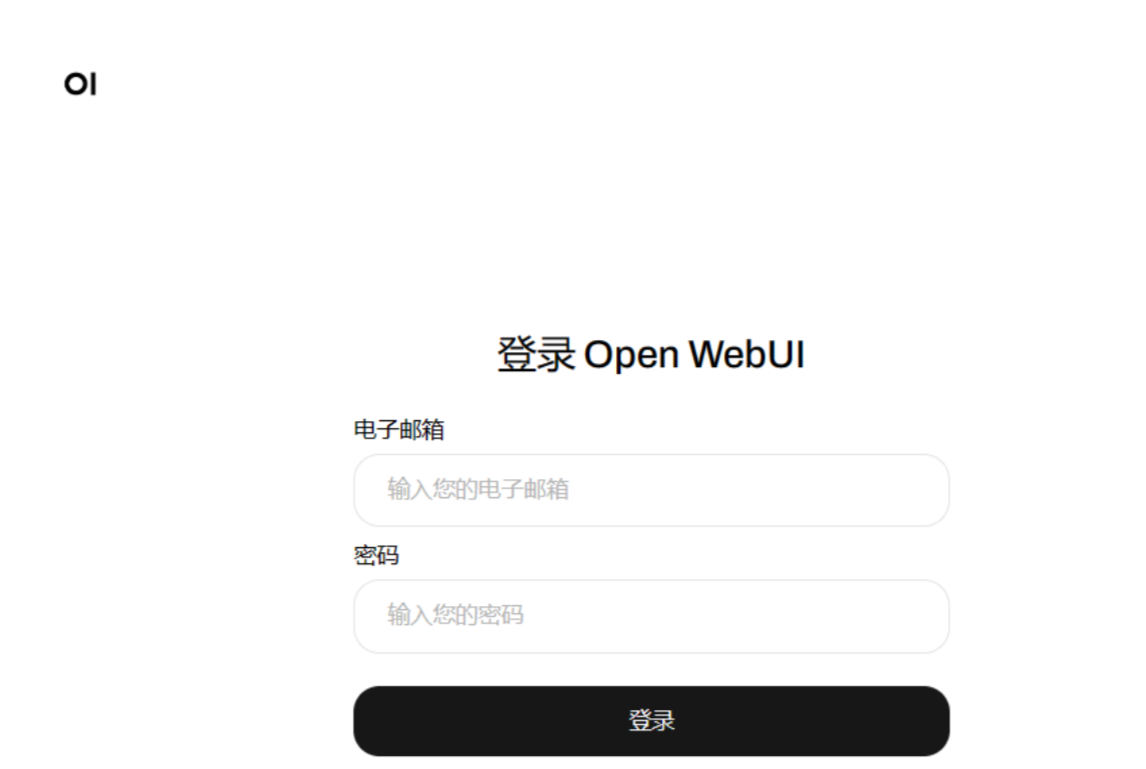
第一次点击注册:可以注册自己账号admin 密码:admin 邮箱: 自己的邮箱。登录后如果有连接ollama模型界面如下:

如果没有模型的或者无法获取到模型的点击左下角用户头像–设置–管理员设置-外部链接,设置你的ollama地址。
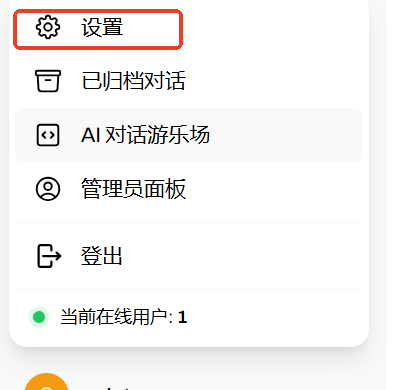
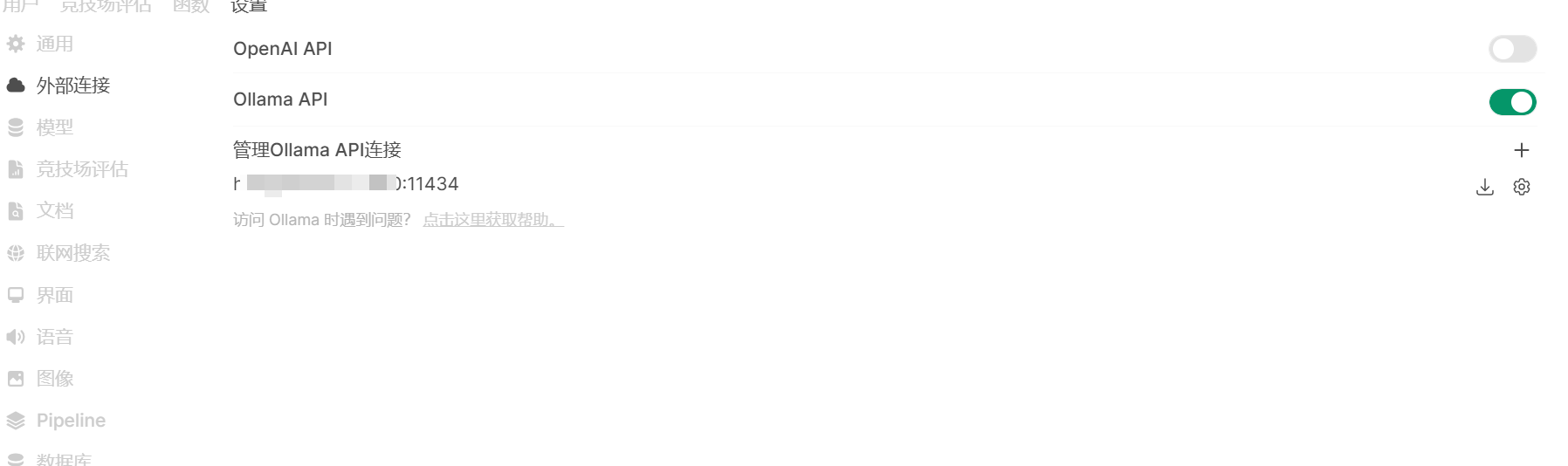
随后设置文档语义向量模型,这里下载模型:
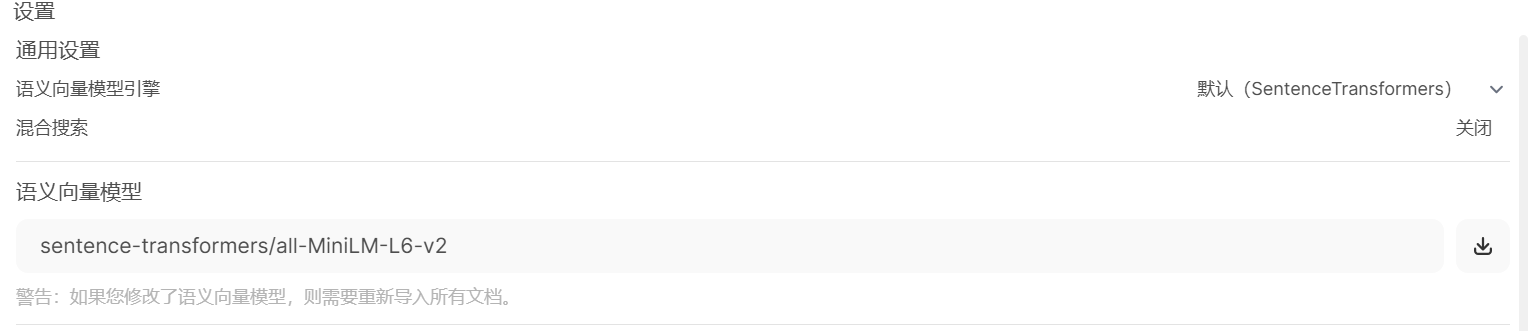
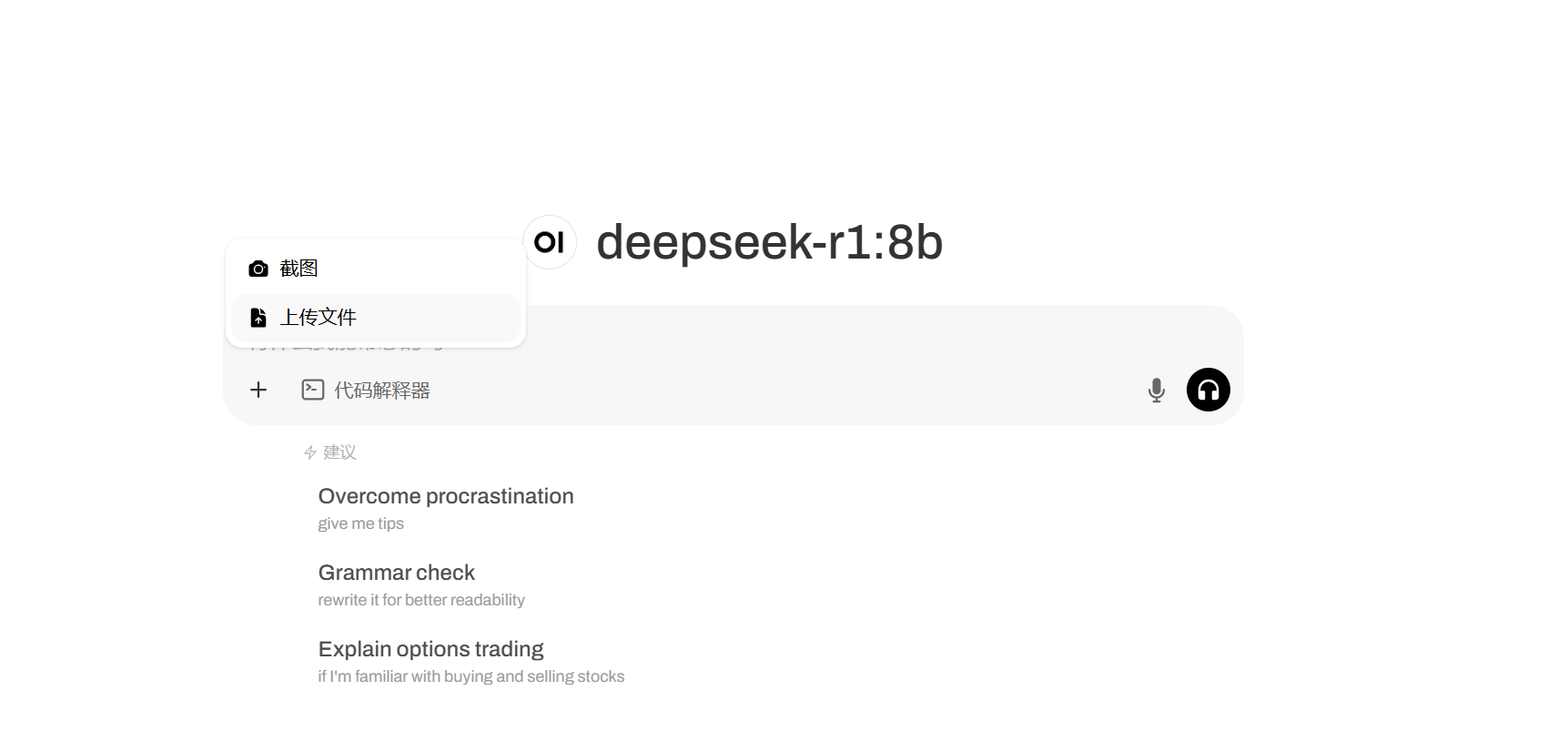
设置好后就可以使用了,在对话框下面有上传文件的按钮,可以上传本地文件进行分析。
可以修改当前界面的语言为简体中文:然后点击保存即可。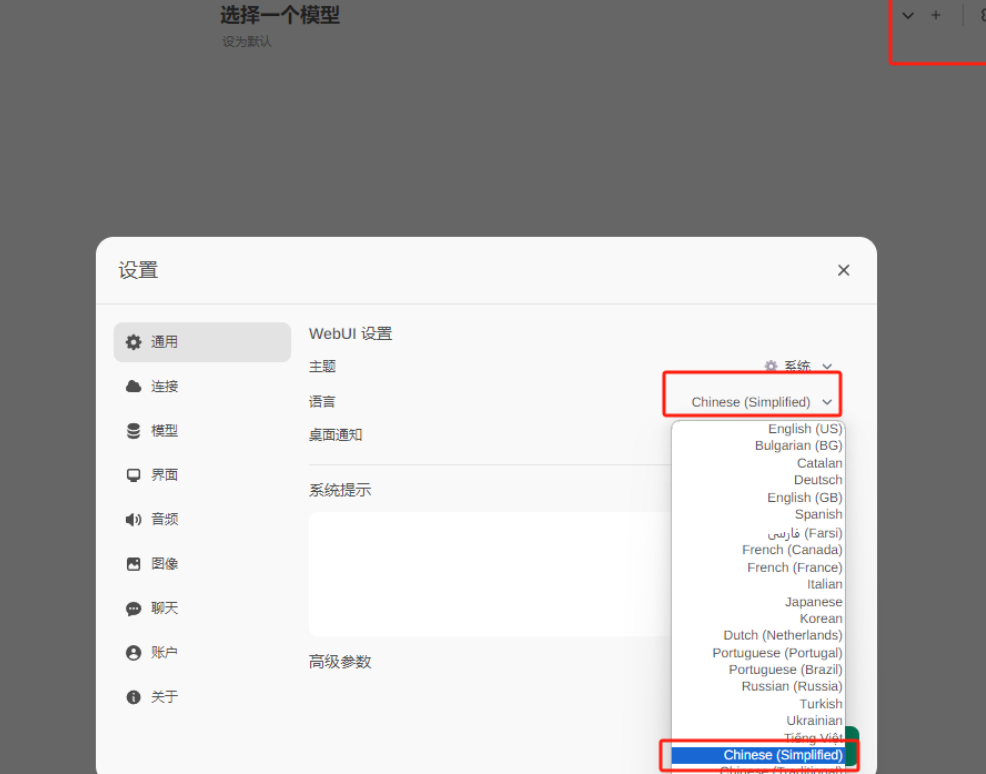
后续操作
1. 停止和删除容器
如果需要停止容器,可以运行以下命令:
docker stop openwebui要删除容器,运行:
docker rm openwebui2. 更新镜像(可选)
如果需要更新 Open-WebUI 到最新版本,可以先删除旧的镜像,然后重新拉取并运行:
docker rm ghcr.io/open-webui/open-webui:main
docker pull ghcr.io/open-webui/open-webui:main
docker run -d -p 3000:8080 --add-host=host.docker.internal:host-gateway -v D:\open-webui:/app/backend/data --name open-webui --restart always ghcr.io/open-webui/open-webui:main
常见问题:
1、文档上传报错 ‘NoneType’ object is not iterable
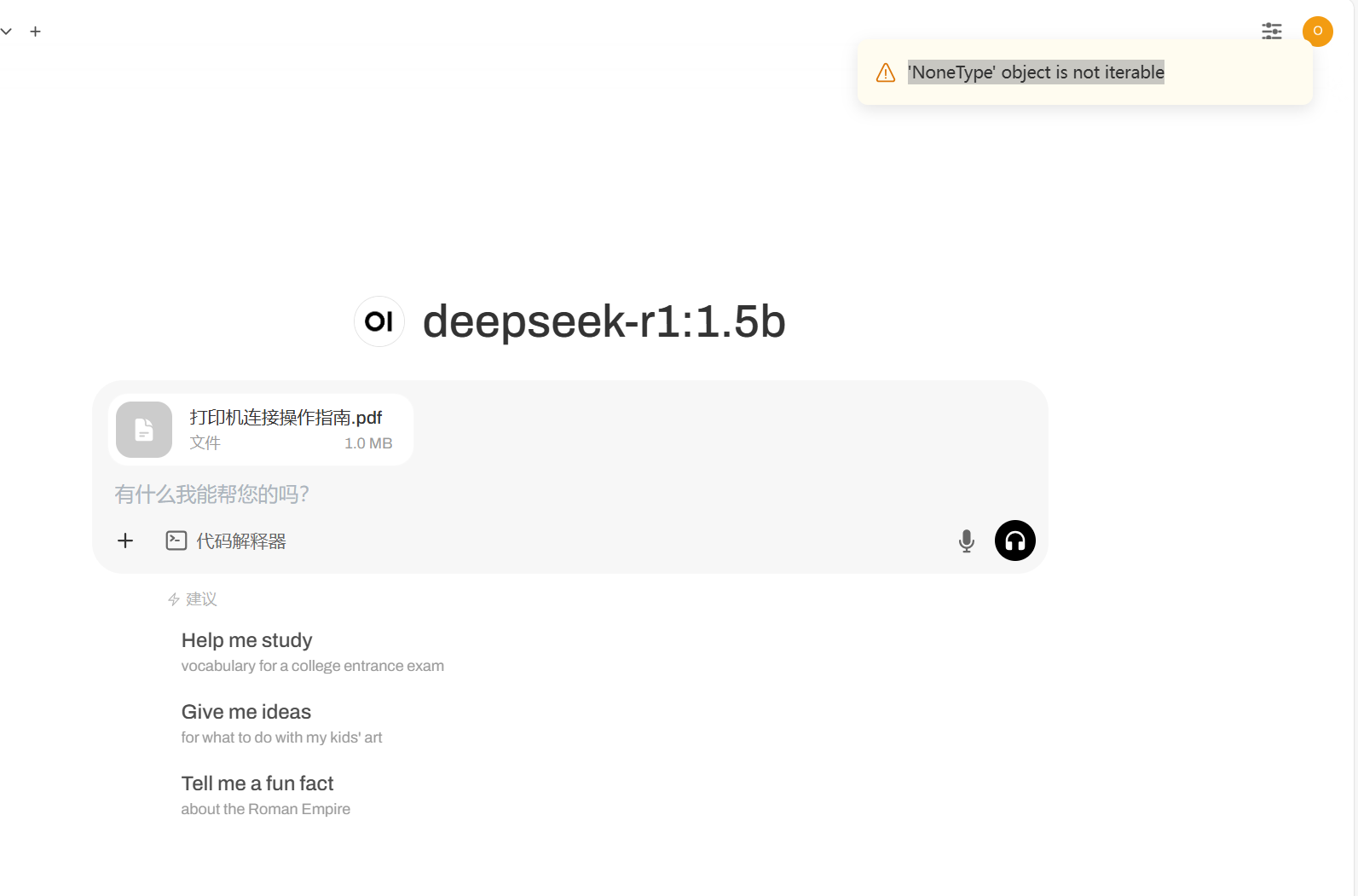 这是向量模型异常,上传的文件无法读取。需要在容器里面添加一个参数 HF_ENDPOINT=https://hf-mirror.com,这是国内的镜像网址。重新下载向量模型即可
2、open-webui页面打开很慢,需要好几分钟才能进去
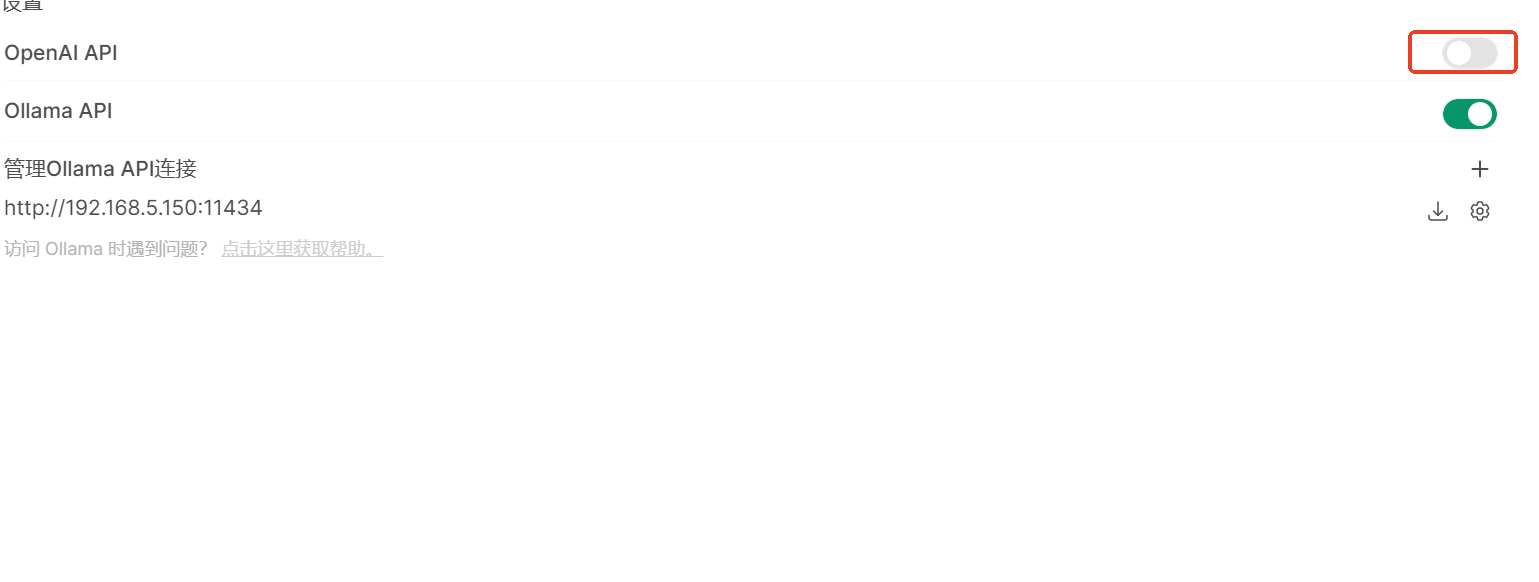
open-webui启动时期需要首先在线安装transformers库,但是huggingface.co对于国内来说是经常不可访问,解决方式同1。设置国内镜像网址。关闭openAI API选项。openai目前国内也是无法访问的,需要屏蔽加载。
重要提示
源码工具资源类要求技术能力: 源码工具对技术要求较高,不建议小白购买下载,建议具有一定思考和动手能力的用户购买。 请谨慎考虑: 小白和缺乏思考动手能力者不建议赞助。本站只收集整理资源,部分源码不一定能运行。有空会测试部分源码及修改,赞助前请谨慎! 虚拟商品购买须知: 虚拟类商品具有可复制性,一经打赏赞助,不支持退款。请谅解,谢谢合作!





暂无评论内容